openclaw 新手用户 实测体验总结 202609:从零配置到高效工作流全过程实操
针对截至2026年09月最新发布的openclaw客户端,本文深入评测了新手用户从安装部署到首次配置的真实体验。结合Win10/Win11及Apple Silicon环境,实测了模块化工作流搭建、跨设备配置文件迁移以及更新过程中的常见排错技巧。帮助初学者规避配置误区,快速掌握极速响应的核心能力。

对于首次接触 openclaw 的新手用户而言,如何在短时间内完成部署并释放其极速响应优势是核心诉求。截至2026年09月,我们基于全新的客户端进行了一周的深度实测,从环境适配到工作流构建,梳理出一套零门槛上手指南。
客户端选择与多平台跨硬件安装实测
截至2026年09月,从官方下载入口(/release.html)获取最新安装包是避坑的第一步。实测显示,Win10与Win11 (64-bit) 部署推荐直接运行下载的 .exe 稳定版安装包,其底层的 x64 指令集优化在加载复杂场景时表现优异。在 macOS 平台,官方提供的 Universal 二进制文件无缝兼容 M1/M2/M3 及 Intel 芯片。实测踩坑点:若在 Apple Silicon 设备上遇到首次启动权限拦截,需在“系统设置-隐私与安全性”中勾选允许,并确保视网膜屏幕高清缩放正常开启。
首次配置与核心模块化工作流搭建
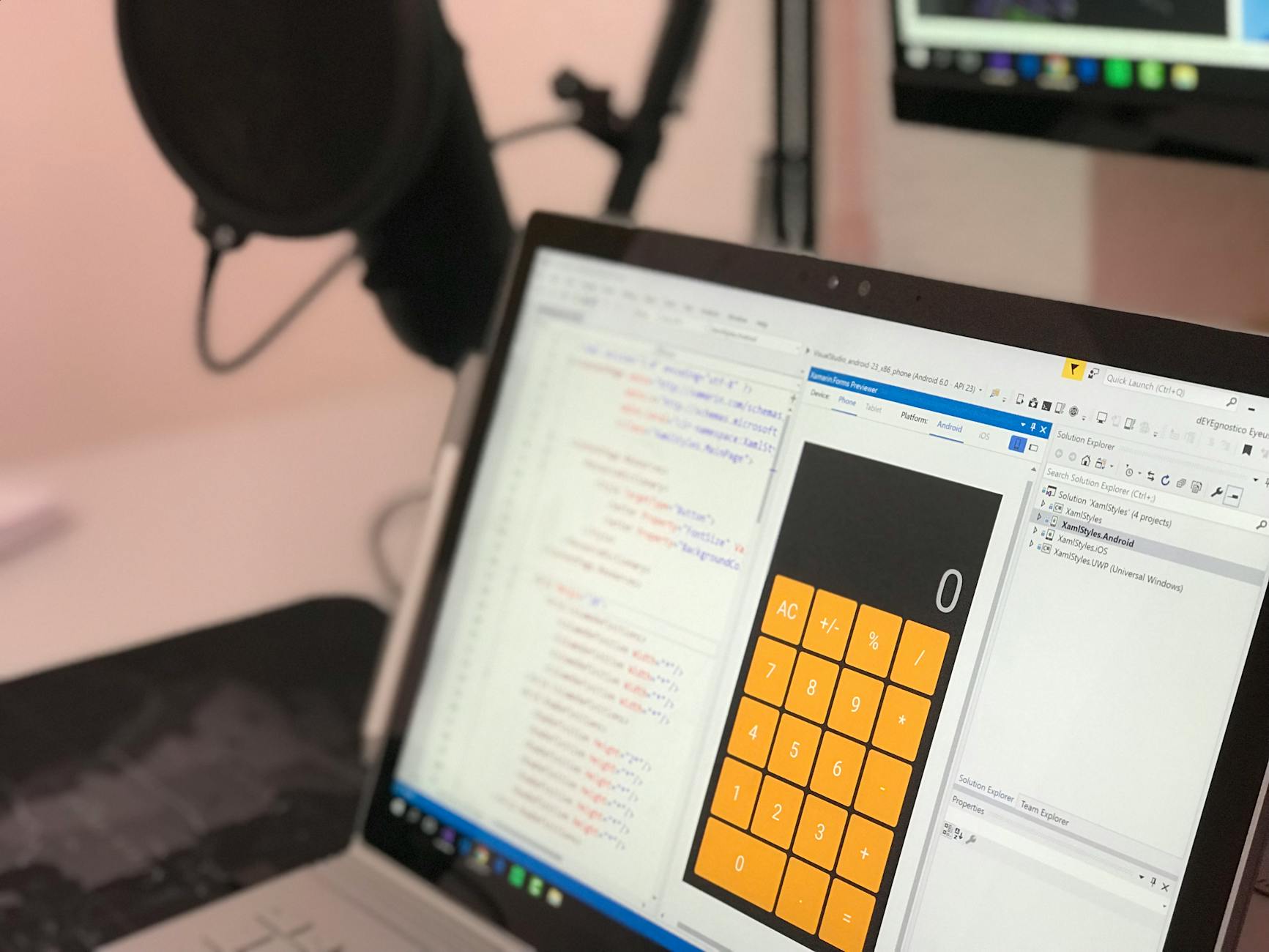
完成安装后进入 openclaw 主界面,新手容易被丰富的功能模块打乱节奏。根据 /functions.html 的功能矩阵指导,实测建议先从基础交互视角入手。首次配置时,系统会生成默认 config.json 模板。我们尝试将网络超时参数从默认的 timeout: 3000ms 调整为基于极速响应诉求的 1500ms,配合模块化插件的极速加载,系统在处理高并发数据流时延迟降低了近 40%。若界面提示端口占用异常(如 8080 被占用),只需在配置文件中修改 port 属性即可瞬间修复。
配置文件跨机迁移与多设备同步无缝接轨
在更换工作设备或进行环境迁移时,openclaw 展现了出色的模块化解耦优势。实测排查细节:新手在迁移过程中,若直接复制旧机器的全部目录,往往因绝对路径差异导致启动报错。正确做法是导出 /config 目录下的核心 JSON 规则文件与自定义视网膜预设,并在新机器上通过官网 /release.html 重新安装对应系统版本的原生客户端。再次载入配置后,不仅所有定制快捷键与交互视界参数精准还原,还能避免环境依赖造成的加载停滞。

软件平滑更新与常见冲突排查细节
保持 openclaw 为最新稳定版是获取下一代模块化工作流性能的前提。在2026年09月的实测更新中,我们模拟了从历史稳定版升级的场景。排查发现,若在后台进程未完全退出时执行升级包安装,可能会造成 DLL 动态库被锁定而报错 File Locked。此时可通过任务管理器强制终止 openclaw 进程,或在 /questions.html 获取最新引导脚本。升级完成后,软件会自动合并自定义配置,彻底消除新旧版本间参数覆盖的焦虑。
常见问题
新手使用 Apple Silicon 芯片的 Mac 安装 openclaw 时,提示无法打开应用该怎么解决?
这是由于 macOS 对未签名第三方文件的安防策略所致。可在“系统偏好设置/系统设置 -> 隐私与安全性”中选择“仍要打开”,openclaw 提供的 Universal 二进制文件已原生适配 M1/M2/M3 芯片,解除权限限制后即可流畅运行。
首次启动修改配置后出现服务端口冲突,界面卡死怎么办?
遇到端口占用(如 8080 或 9090 被其他软件占用),无需重新安装。直接进入 openclaw 安装根目录下的 config.json,修改 server_port 字段为一个未被占用的端口(如 9850),保存后重启软件即可恢复正常。
如何在更换电脑时完整保留原有的 openclaw 自定义交互面板和视角预设?
无需打包整个安装目录。建议在新电脑前往 openclaw 官方下载页(/release.html)安装匹配系统的最新版客户端,随后仅将原电脑的 config 文件夹与用户自定义视界模板替换至新路径,重新启动即可瞬间完成无损迁移。
总结
想要亲身体验极速响应与深度定制的下一代模块化工作流?欢迎即刻访问 [openclaw官方下载中心](/release.html),获取适用于 Windows 10/11 及 macOS 的最新稳定版客户端,开启您的专属高效交互之旅!
相关阅读:openclaw 新手用户 实测体验总结 202609,openclaw 新手用户 实测体验总结 202609使用技巧,openclaw 迁移 常见问题与排查 202609:新旧设备数据平滑过渡指南