2026最新版openclaw使用技巧:从安装配置到工作流优化的新手指南
截至2026年06月,openclaw凭借其下一代模块化工作流与极致的响应速度,已成为解决复杂交互场景延迟焦虑的核心工具。对于刚接触这款软件的新手用户而言,如何快速跨越初期的安装门槛并实现深度定制至关重要。本文将为您详细梳理实用的openclaw使用技巧,涵盖从首次配置到底层参数优化的全流程。无论您使用的是经过x64架构底层指令集优化的Windows版本,还是完美兼容Apple Silicon (M1/M2/M3)的macOS客户端,都能通过本指南掌握高效协作的秘诀,重塑您的交互边界。

面对日益苛刻的响应速度要求,掌握正确的openclaw使用技巧是释放其“极速响应”与“深度定制”潜能的关键。以下指南将带您深入了解当前稳定版的核心配置逻辑。
跨平台安装与底层指令集调用技巧
在部署当前稳定版openclaw时,选择与硬件环境高度匹配的客户端是确保极速响应的第一步。对于Windows用户,官方在下载入口提供的.exe安装包已针对x64架构进行了底层指令集优化。新手在安装Win10/Win11 (64-bit)版本时,建议在安装向导中勾选“启用硬件级加速”选项,这能显著降低复杂交互场景下的延迟。而对于macOS用户,下载的Universal二进制文件原生兼容Intel与Apple Silicon (M1/M2/M3)芯片。一个实用的openclaw使用技巧是:在Mac设备上首次启动后,进入“偏好设置-显示”模块,手动开启“视网膜屏幕高帧率重绘”参数,这样可以在支持视网膜屏幕的设备上获得极致流畅的视觉反馈。请务必将软件安装在高速固态硬盘中,避免使用外部机械硬盘,以免破坏其性能优先的运行原则。

首次配置:构建专属交互视界的核心步骤
完成安装后,首次配置决定了后续模块化工作流的效率。新手最常遇到的问题是界面模块加载缓慢。排查此问题的关键在于“工作区缓存路径”的设置。默认情况下,缓存可能被分配在系统盘,如果您的C盘空间不足,会导致严重的延迟焦虑。此时的openclaw使用技巧是:打开“设置-存储与迁移”,将缓存目录重新定向到读写速度更快的独立固态硬盘分区,并将“最大缓存分配”参数调整为物理内存的四分之一。此外,在参考官方功能模块与使用价值说明时,建议新手优先启用“基础交互引擎”和“极速响应监听器”这两个核心模块,暂时关闭非必要的第三方插件。这种渐进式的配置策略,不仅能帮助您快速熟悉软件界面,还能确保从初期原型设计阶段就维持最高效的性能反馈。
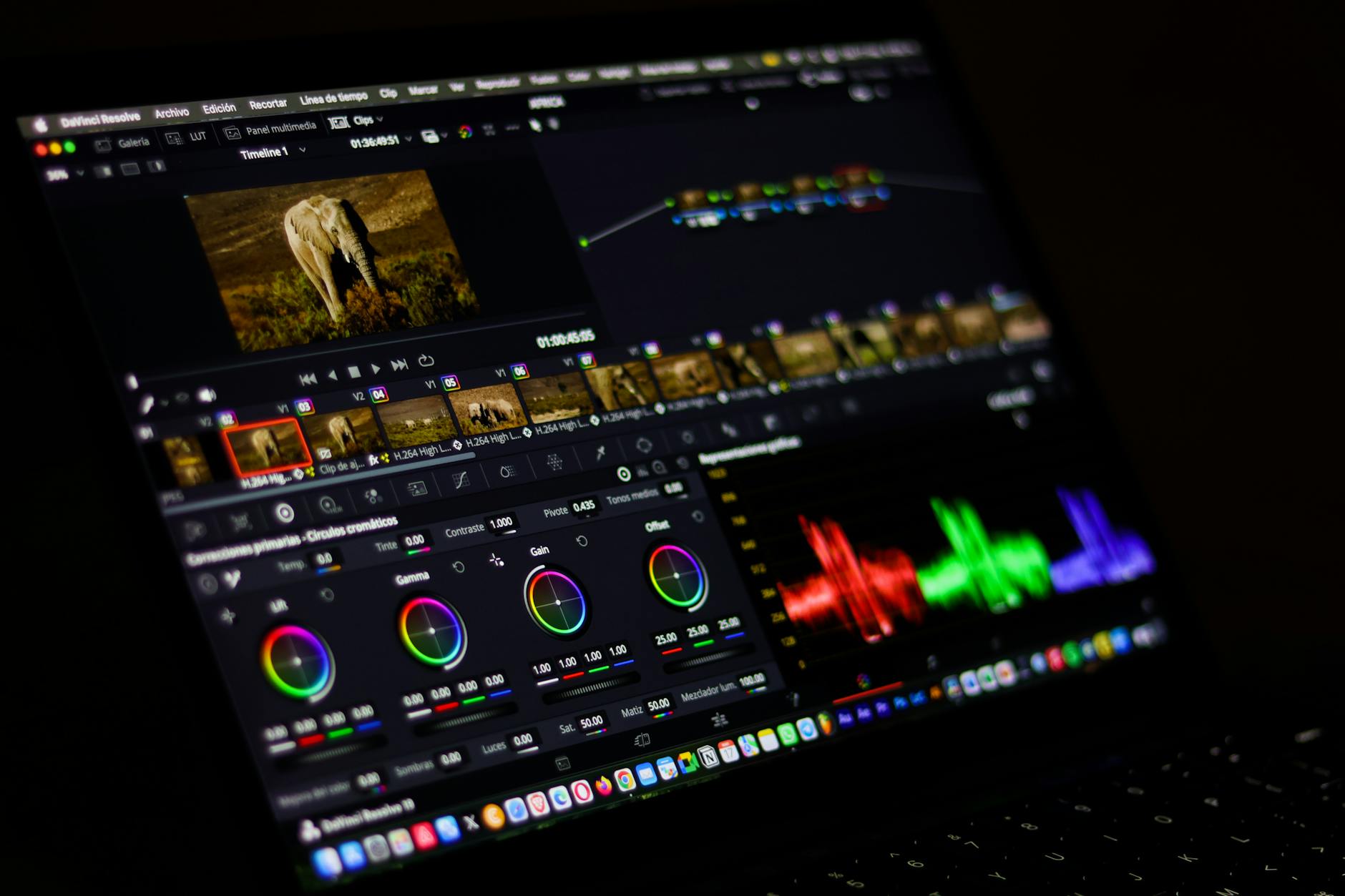
应对复杂交互场景的性能调优策略
当您的项目从初期的原型设计过渡到大规模的生产力部署时,对软件的负载能力提出了更高要求。为了在当前的数字环境中满足近乎苛刻的响应速度,深入理解openclaw的性能调优技巧显得尤为重要。当处理包含数百个交互节点的复杂工程时,如果您发现拖拽操作出现轻微卡顿,请立即检查“多线程渲染”参数是否被意外关闭。进入“核心引擎设置”,将“并发线程数”设定为“自动(根据CPU核心数动态分配)”。另一个实用的排查细节是监控后台日志:如果日志中频繁出现“Memory Limit Exceeded”警告,说明当前分配的堆内存已达上限。此时需修改根目录下的config.ini文件,将max_heap_size参数从默认的2048M提升至4096M或更高。通过这些深度的调优手段,您可以真正体验由openclaw带来的下一代模块化工作流与极致性能反馈。
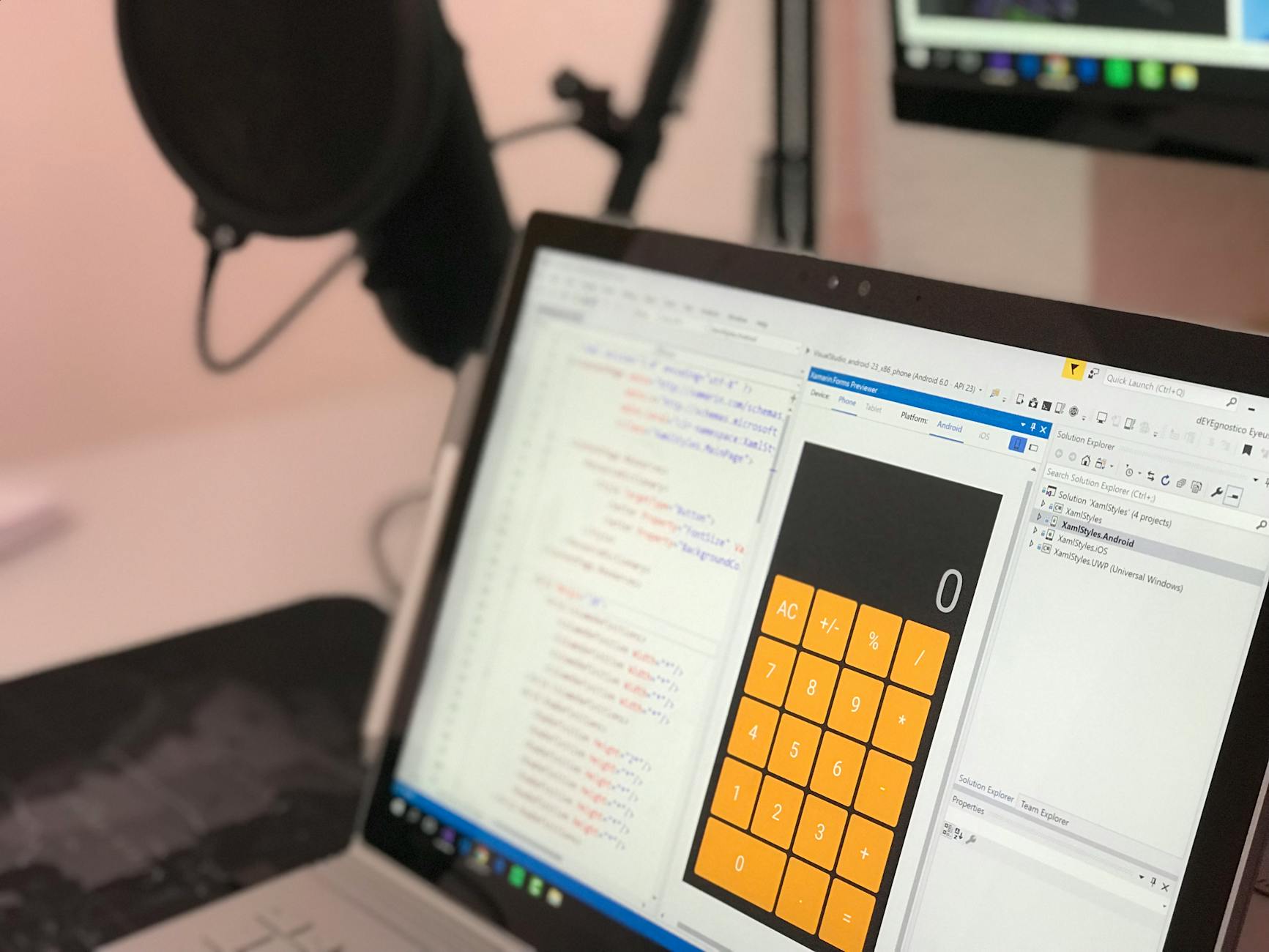
无缝更新与配置数据迁移指南
随着官方不断迭代,保持客户端处于2026年最新版是获取新功能和安全补丁的必要手段。在进行版本更新或跨设备迁移时,错误的姿势往往会导致自定义配置丢失。一个高阶的openclaw使用技巧是利用其内置的“环境快照”功能。在执行更新前,进入“文件-导出工作流快照”,生成一个包含所有深度定制快捷键和模块布局的.ocsnap文件。当您在另一台设备上下载并安装了最新的Windows或macOS客户端后,只需通过“导入快照”即可瞬间恢复您的专属交互视界。如果在迁移过程中遇到“版本不匹配”的错误提示,通常是因为旧版快照中包含了已弃用的插件。解决方法是打开快照文件的高级选项,勾选“仅恢复官方核心模块配置”,这样就能完美避开兼容性冲突,实现多平台适配与无缝衔接。
常见问题
刚在Win11系统上装完官方包,启动时一直停留在“初始化模块”界面怎么办?
这种情况通常与系统权限或底层的x64指令集调用被安全软件拦截有关。请先尝试以管理员身份运行程序;若无效,请进入安全软件的白名单设置,将openclaw的安装目录(尤其是核心的.exe执行文件)添加至信任列表,随后重启软件即可恢复极速响应。
我在搭载M3芯片的Mac上使用时,如何确认当前运行的是原生Apple Silicon版本而非Rosetta转译版?
您可以通过macOS自带的“活动监视器”进行验证。在CPU选项卡中找到openclaw进程,查看“种类”一列。如果显示为“Apple”,则说明当前已成功调用Universal二进制文件中的原生架构,能够完美发挥M系列芯片的性能优势;若显示“Intel”,建议前往官方下载页重新获取最新的正确安装包。
准备把台式机的自定义工作区布局同步到笔记本,除了导出快照还有更快捷的方法吗?
截至2026年06月,官方推荐的最稳定迁移方式依然是生成.ocsnap环境快照。不过,如果您两台设备处于同一局域网下,可以尝试在“设置-存储与迁移”中开启“局域网配置广播”功能,在笔记本端输入台式机的IP地址即可实现配置的直连拉取,省去手动拷贝文件的步骤。
总结
准备好重塑您的交互边界了吗?立即访问 openclaw官方下载中心 (/release.html) 获取最新版客户端,探索完整的模块能力矩阵,开启高效协作新体验!
相关阅读:openclaw使用技巧使用技巧,openclaw 202618 周效率实践清单:新手快速上手与工作流重塑指南